

(UTIL) 윈도우 네트워크 공유 폴더 설정, 클릭 몇 번으로 끝!
페이지 정보
작성자 최고관리자 댓글 0건 조회 399회 작성일 26-01-23 19:17본문

===================================================
누리잉크 네트워크 공유 도구 v2.0
===================================================
▶ 주요 기능
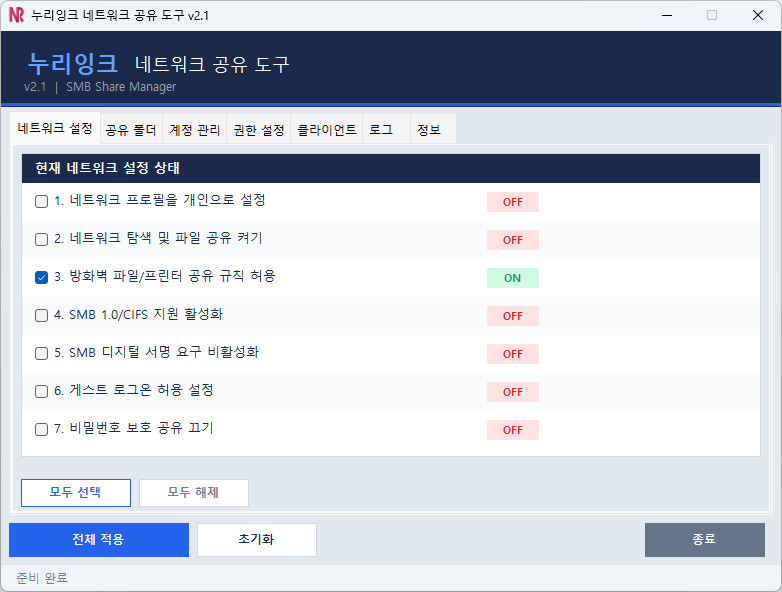
【1】 네트워크 설정 (한눈에 ON/OFF 확인!)
설정 항목 설명
네트워크 프로필 -> 개인 네트워크로 설정
네트워크 검색 -> 다른 PC 탐색 허용
파일/프린터 공유 -> 방화벽에서 공유 허용
SMB 1.0 -> 구형 장비 호환 (NAS, 복합기)
SMB 서명 비활성화 -> 공유 호환성 향상
게스트 로그온 -> 암호 없이 접근 허용 │
✓ 체크박스 클릭하면 즉시 적용됩니다!
✓ 현재 상태가 ON/OFF로 바로 표시되어 한눈에 확인 가능!
【2】 공유 폴더 관리
• 폴더 선택 → 공유 이름 입력 → 공유 만들기 클릭!
• 기존 공유 폴더 목록 확인 및 삭제
• 복잡한 고급 공유 설정 필요 없음
【3】 계정 관리
• 공유 접근용 로컬 계정 생성/삭제
• 암호 만료 없음, 암호 변경 불가 옵션 지원
• 보안을 위해 별도 계정으로 공유 관리 가능
【4】 권한 설정
• 공유 폴더별 사용자 권한 부여
• 읽기 / 변경 / 모든 권한 선택 가능
• 현재 설정된 권한 목록 한눈에 확인
【5】 로그
• 모든 작업 내역 기록
• 문제 발생 시 원인 파악 용이
• 로그 저장/복사 기능
===================================================
이런 분들께 추천!
===================================================
✔ 사무실에서 폴더 공유가 필요한 분
✔ NAS나 구형 네트워크 장비 연결이 안 되는 분
✔ 네트워크 설정이 어렵게 느껴지는 분
✔ IT 담당자가 없는 소규모 사업장
===================================================
다운로드
===================================================
• 운영체제: Windows 10 / 11
• 용량: 약 450KB
• 설치 불필요 (실행 파일 1개)
• 관리자 권한으로 실행해 주세요!
===================================================
사용 방법
===================================================
【1단계】 프로그램을 관리자 권한으로 실행
【2단계】 [네트워크 설정] 탭에서 필요한 항목 체크
• 일반적인 공유: 1~3번 체크
• 구형 장비 연결: 4번(SMB 1.0) 추가 체크
• 암호 없이 접근: 5~6번 추가 체크
【3단계】 [공유폴더] 탭에서 공유할 폴더 선택 및 생성
【4단계】 [권한설정] 탭에서 접근 권한 부여
【5단계】 끝! 다른 PC에서 \\컴퓨터이름\공유이름 으로 접근
===================================================
참고사항
===================================================
※ SMB 1.0 설정 변경 시 재부팅이 필요합니다
※ 백신 프로그램에서 오탐지될 수 있습니다 (시스템 설정 변경 도구 특성상)
※ 공용 네트워크(카페, 공항 등)에서는 보안상 사용을 권장하지 않습니다


첨부파일
- NuriinkSMBManager.zip (62.9K) 48회 다운로드 | DATE : 2026-02-28 20:03:57
댓글목록
등록된 댓글이 없습니다.