

(UTIL) 누리잉크 시작프로그램관리자
페이지 정보
작성자 최고관리자 댓글 0건 조회 362회 작성일 26-02-01 19:26본문
■ 프로그램 소개
누리잉크 시작프로그램관리자는 Windows 시작 시 자동으로 실행되는 프로그램들을 쉽게 관리할 수 있는 무료 유틸리티입니다.
【주요 기능】
✔ 시작 프로그램 등록/해제
✔ 프로그램별 실행 지연 시간 설정
✔ 전체 등록/해제 일괄 처리
✔ 설정 내보내기/가져오기
✔ 깔끔한 UI (밝은 테마)
━━━━━━━━━━━━━━━━━━━━━━━━
■ 설치 방법
1. StartupManager.exe 파일을 원하는 폴더에 저장합니다.
2. 별도의 설치 과정 없이 바로 실행하면 됩니다.
3. 설정 파일은 자동으로 저장됩니다.
※ 설정 파일 위치: C:\Users\[사용자이름]\AppData\Local\StartupManager\startup.ini
━━━━━━━━━━━━━━━━━━━━━━━━
■ 화면 구성
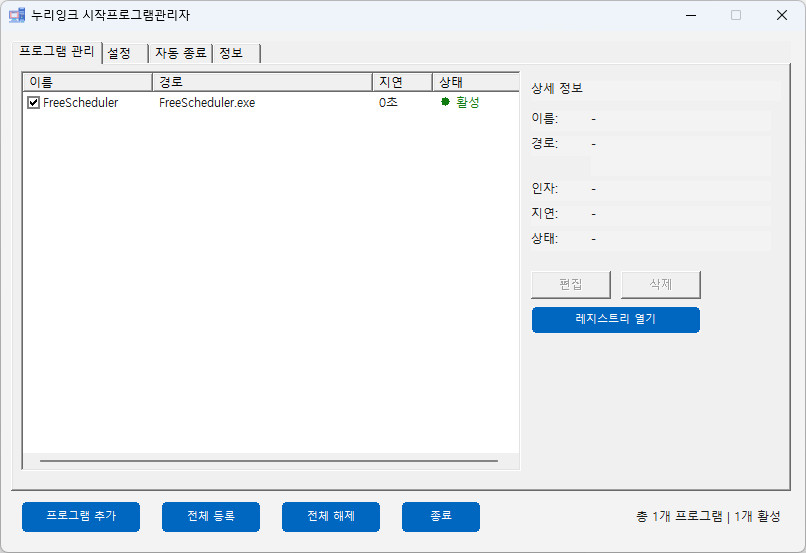
【1. 프로그램 관리 탭 (메인 화면)】
프로그램을 실행하면 가장 먼저 보이는 화면입니다.
▶ 프로그램 목록: 등록된 시작 프로그램 목록
→ 체크박스로 활성/비활성 전환 가능
▶ 상세 정보: 선택한 프로그램의 상세 정보 표시
▶ 편집/삭제 버튼: 선택한 프로그램 수정 또는 삭제
▶ 하단 버튼:
- [프로그램 추가] : 새 시작 프로그램 등록
- [전체 등록] : 모든 프로그램을 시작 프로그램으로 등록
- [전체 해제] : 모든 프로그램의 시작 프로그램 등록 해제
- [종료] : 프로그램 종료
【2. 설정 탭】
▶ 시스템 트레이에 상주
→ 창을 닫아도 트레이에서 계속 실행
▶ Windows 시작 시 자동 실행
→ 컴퓨터 시작 시 이 관리자 프로그램도 자동 실행
▶ 설정 내보내기
→ 현재 설정을 INI 파일로 저장
▶ 설정 가져오기
→ 저장된 INI 파일에서 설정 복원
【3. 정보 탭】
프로그램 정보, 버전, 개발자 연락처, 업데이트 확인 링크 등을 확인할 수 있습니다.
━━━━━━━━━━━━━━━━━━━━━━━━
■ 사용 방법
【시작 프로그램 추가하기】
1. [프로그램 추가] 버튼을 클릭합니다.
2. [찾기] 버튼을 눌러 실행할 프로그램(EXE 파일)을 선택합니다.
3. 각 항목을 입력합니다:
- 이름: 프로그램 이름 (자동으로 파일명이 입력됨)
- 경로: 프로그램 실행 파일 경로 (찾기 버튼으로 자동 입력됨)
- 인자: 실행 시 전달할 명령줄 옵션 (선택 사항)
- 지연: Windows 시작 후 몇 초 후에 실행할지 설정 (0~60초)
4. [확인] 버튼을 클릭하면 등록 완료!
【시작 프로그램 활성화/비활성화】
▶ 방법 1: 체크박스 사용
프로그램 목록에서 체크박스를 클릭하면 즉시 활성/비활성화됩니다.
▶ 방법 2: 일괄 처리
- [전체 등록] : 모든 프로그램을 한 번에 시작 프로그램으로 등록
- [전체 해제] : 모든 프로그램을 한 번에 시작 프로그램에서 해제
【시작 프로그램 편집하기】
1. 목록에서 수정할 프로그램을 선택합니다.
2. 오른쪽 상세 정보 패널에서 [편집] 버튼을 클릭합니다.
3. 필요한 항목을 수정 후 [확인] 버튼을 클릭합니다.
【시작 프로그램 삭제하기】
1. 목록에서 삭제할 프로그램을 선택합니다.
2. 오른쪽 상세 정보 패널에서 [삭제] 버튼을 클릭합니다.
3. 확인 메시지에서 [예]를 클릭하면 삭제됩니다.
━━━━━━━━━━━━━━━━━━━━━━━━
■ 활용 팁
【지연 시간 활용하기】
여러 프로그램을 시작 프로그램으로 등록하면 컴퓨터 시작이 느려질 수 있습니다.
지연 시간을 다르게 설정하면 부팅 후 순차적으로 실행되어 시스템 부하를 줄일 수 있습니다.
예시:
• 백신 프로그램 → 0초 (즉시 실행)
• 메신저 → 10초
• 클라우드 동기화 → 20초
• 기타 유틸리티 → 30초
【설정 백업하기】
다른 PC에서도 동일한 시작 프로그램 설정을 사용하고 싶다면:
1. [설정 탭] → [설정 내보내기] 클릭
2. INI 파일로 저장
3. 다른 PC에서 [설정 가져오기]로 복원
━━━━━━━━━━━━━━━━━━━━━━━━
■ 자주 묻는 질문 (FAQ)
Q. 프로그램을 닫으면 시작 프로그램 설정이 사라지나요?
A. 아니요. 모든 설정은 자동으로 저장되며, 프로그램을 다시 실행해도 유지됩니다.
Q. Windows 시작 시 이 관리자 프로그램도 자동 실행해야 하나요?
A. 아니요. 시작 프로그램은 Windows 레지스트리에 직접 등록되므로, 이 관리자 프로그램이 실행되지 않아도 등록된 프로그램들은 정상적으로 시작됩니다.
Q. 설정 파일은 어디에 저장되나요?
A. C:\Users\[사용자이름]\AppData\Local\StartupManager\startup.ini 에 저장됩니다.
Q. 프로그램 삭제는 어떻게 하나요?
A. StartupManager.exe 파일과 설정 폴더를 삭제하면 됩니다.
━━━━━━━━━━━━━━━━━━━━━━━━
■ 문의 및 지원
• 개발: 누리잉크
• 카카오톡: nuriink
• 블로그: https://blog.naver.com/saferzzang
사용 중 문제가 있거나 기능 제안이 있으시면 카카오톡으로 연락해주세요!
━━━━━━━━━━━━━━━━━━━━━━━━
Copyright © 2026 NuriInk. All rights reserved.
#시작프로그램 #시작프로그램관리 #윈도우유틸리티 #무료소프트웨어 #누리잉크 #StartupManager #윈도우시작프로그램 #PC관리 #컴퓨터팁


첨부파일
- StartupManager.zip (112.1K) 37회 다운로드 | DATE : 2026-02-05 20:24:57
댓글목록
등록된 댓글이 없습니다.